
开始之前
开通后你会拿到三样东西,用途各不相同,别混着填:
- API Key
sk-开头的一串。调 API 时当密钥用。- API 地址
https://api.buytoken.work。所有调用都发到这里。- 账号和密码
- 登录控制台查用量、改密码用,和 API Key 是两码事。
客户端里只填 https://api.buytoken.work
控制台在 https://buytoken.work/console,浏览器打开登录就能查用量、管 Key、充值。注意别搞混两个地址:https://api.buytoken.work 是填进客户端的 API 地址,https://buytoken.work 是给人看的控制台,不能填进客户端当 API 地址。
能调哪些模型取决于你这把 Key 的分组:cc 分组调 Claude 系列,codex 分组调 GPT 系列,kimi 分组调 Kimi,DeepSeek 分组调 DeepSeek。支持的厂商见支持的模型。价格和分组说明在模型定价页。
接 Claude 系列
用 Claude Code,配合 CC Switch 管理供应商。CC Switch 装一次就够,下面的 Codex 也用同一个。
-
装 Node.js 和 Claude Code
先装 Node.js 18 或更高版本(nodejs.org),然后打开终端——Windows 用 PowerShell,Mac 和 Linux 用 Terminal——执行:
npm install -g @anthropic-ai/claude-code -
装 CC Switch
到 github.com/farion1231/cc-switch 下载对应系统的安装包,一路下一步装好即可。
-
在 CC Switch 里加供应商
打开 CC Switch,添加供应商,选「自定义配置」,按下表填:
- 名称
- 随便填,比如「我的中转」
- 请求地址
https://api.buytoken.work(如果不生效,末尾加/v1再试)- API Key
- 你的
sk-密钥 - API 格式
- Anthropic
模型映射按这个填,然后保存并启用这条供应商:
- Default
claude-sonnet-5- Opus
claude-opus-5- Haiku
claude-haiku-4-5-20251001
-
开始用
终端里执行
claude,进到交互界面就成了。VSCode、Cursor、Trae 用户装 Claude Code for VSCode 插件即可,不需要登录,也不用额外配置。
接 GPT · Codex 系列
要调 gpt-5.6-sol 这类模型看这里。前提是上面的 CC Switch 已经装好。
-
装 Codex CLI 或 Codex Desktop
两个客户端共用一份配置,装哪个都行,装两个也行。CLI 需要 Node.js 18 以上:
npm install -g @openai/codex要图形界面的话,到 openai.com/codex 下载官方桌面端。
-
在 CC Switch 里加 Codex 供应商
打开 CC Switch,切到 Codex 选项卡,添加供应商,选「自定义配置」:
- 名称
- 随便填,比如「buytoken-codex」
- 请求地址
https://api.buytoken.work/v1(必须带 /v1)- API Key
- 你的
sk-密钥 - API 格式
- OpenAI
保存并启用后,CC Switch 会把地址和密钥写进
~/.codex/config.toml,CLI 和桌面端都直接读这份配置。 -
开始用
CLI 执行
codex进入交互界面,用/model gpt-5.6-sol切换模型。桌面端新建会话时在模型选择里填模型 ID。改完 CC Switch 但客户端还走旧配置的话,重启一次客户端就行。
接 gpt-image 生图
Codex 自带的 image_gen 是 OpenAI 托管的能力,不走我们的地址;自带的兜底脚本又只认 b64_json,而我们的图片接口统一转存后返回链接,所以这两条都用不了。想在 Codex 里生图,把模型换成 gpt-image-2:中转会把这个请求当成生图处理,图片落到 ~/.codex/generated_images/,正文里同时给出图片链接。
在 ~/.codex/config.toml 里加一段 profile,原来的对话模型不受影响:
[model_providers.buytoken]
name = "buytoken"
base_url = "https://api.buytoken.work/v1"
wire_api = "responses"
requires_openai_auth = false
# 也可以删掉下面这行,改用 env_key = "BUYTOKEN_API_KEY"
experimental_bearer_token = "sk-你的Key"

[profiles.image]
model = "gpt-image-2"
model_provider = "buytoken"
用 --profile 起会话,单发最稳(Codex 只把最后一条消息当提示词):
codex --profile image
codex exec --profile image "一只橘猫,写实摄影"
已经开着会话的话,直接 /model gpt-image-2 也行。
Codex 不会传尺寸和档位,所以固定 1024x1024、上游默认档。要控参数就直接打图片接口,返回里的 data[0].url 就是图:
curl -sS https://api.buytoken.work/v1/images/generations \
  -H "Authorization: Bearer sk-你的Key" \
  -H "Content-Type: application/json" \
-d '{"model":"gpt-image-2","prompt":"a red bicycle","size":"1536x1024","quality":"low","n":1}'可用模型:gpt-image-2、gpt-image-2.5-flare、gpt-image-2.5-sunburst,都按张计费。生图要 30–120 秒,客户端超时别设太短;中途断开也会计费,批量出图建议直接用接口。
接 WorkBuddy
WorkBuddy 是腾讯的 AI 办公工作台,在图形界面里就能添加第三方模型,不用改配置文件。
开始前先确认两件事:WorkBuddy 已经装好并登录;手上有一把 sk- 开头的 Key,而且这把 Key 的分组包含你要用的模型。填进去的模型名必须和该分组里的模型 ID 一字不差,可以到支持的模型或模型与价格查。
-
打开模型设置
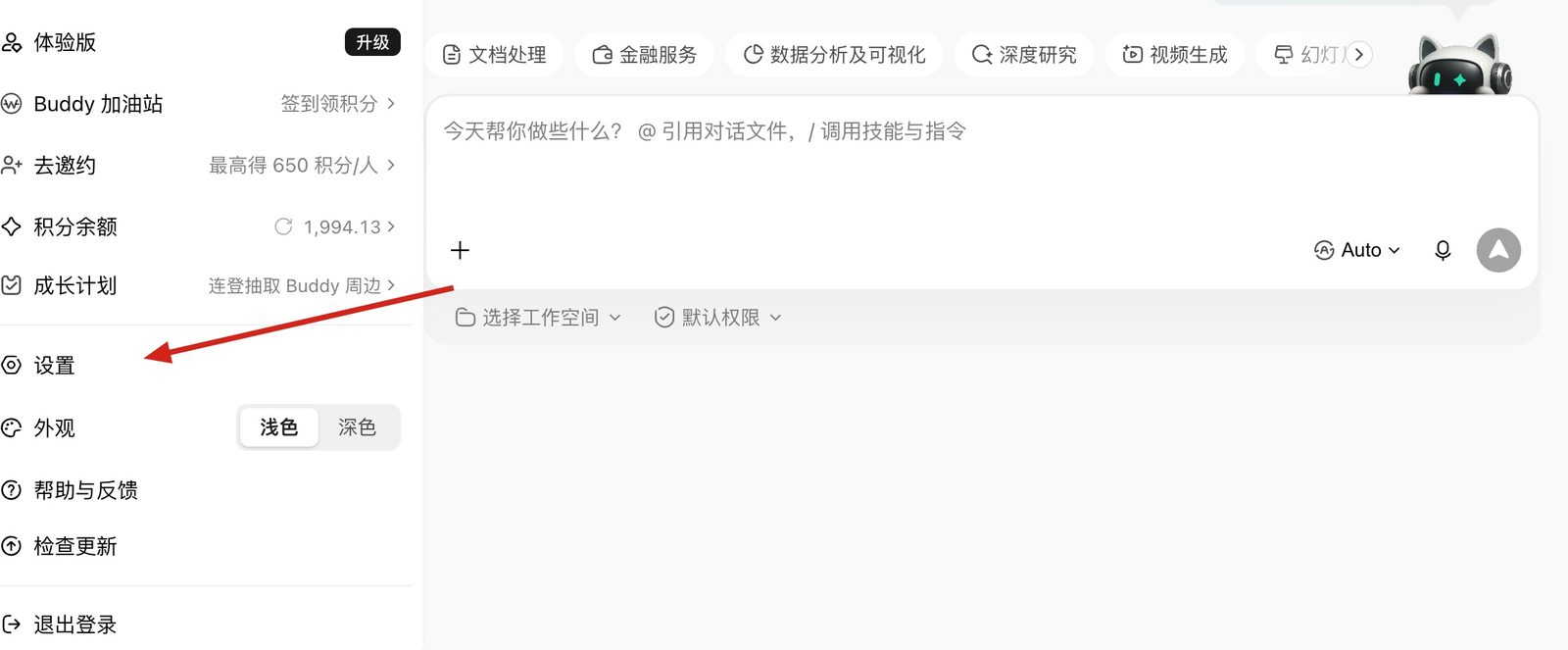
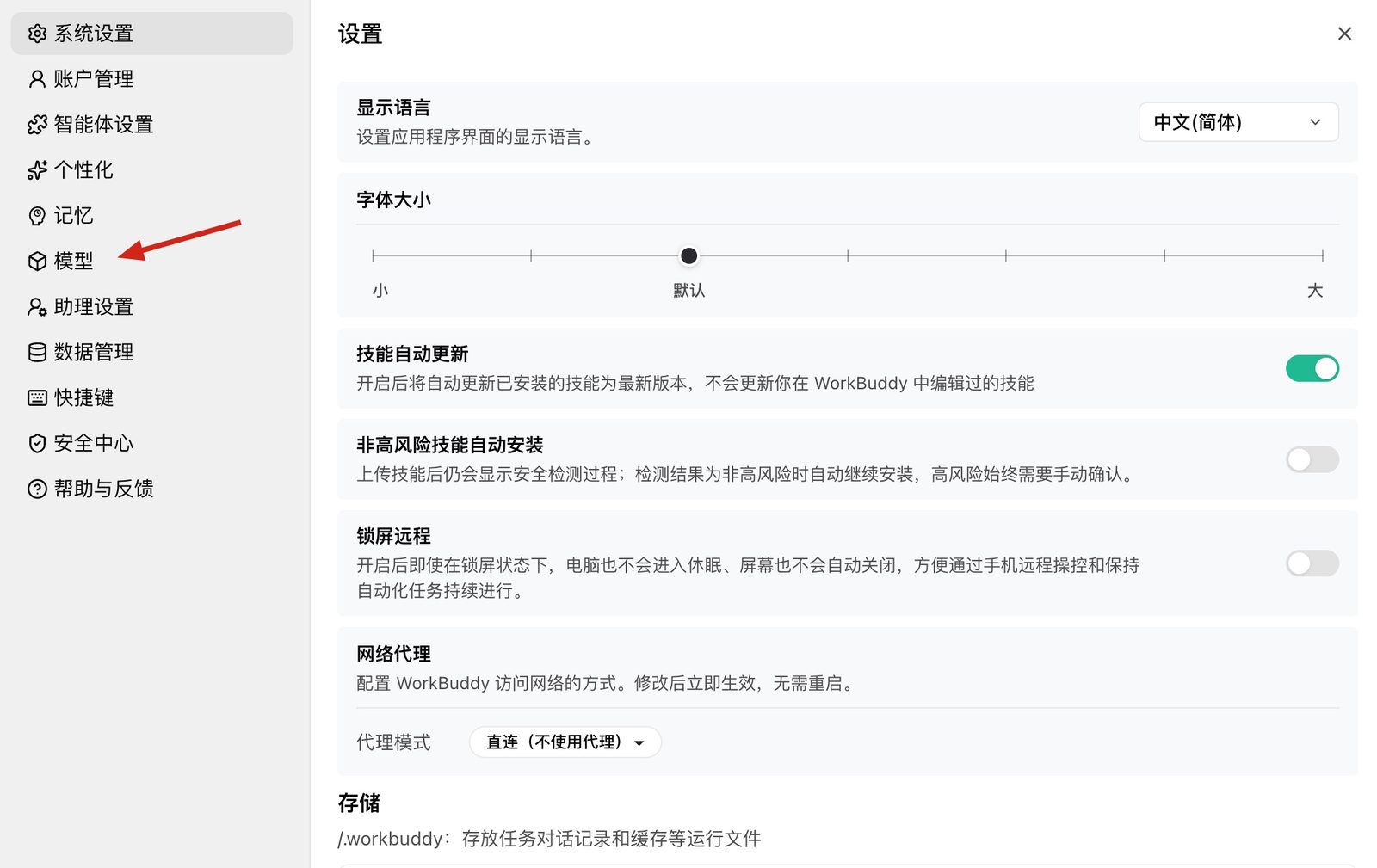
点左下角的账户区域展开菜单,选「设置」,再在左侧导航栏选「模型」。
-
添加自定义模型
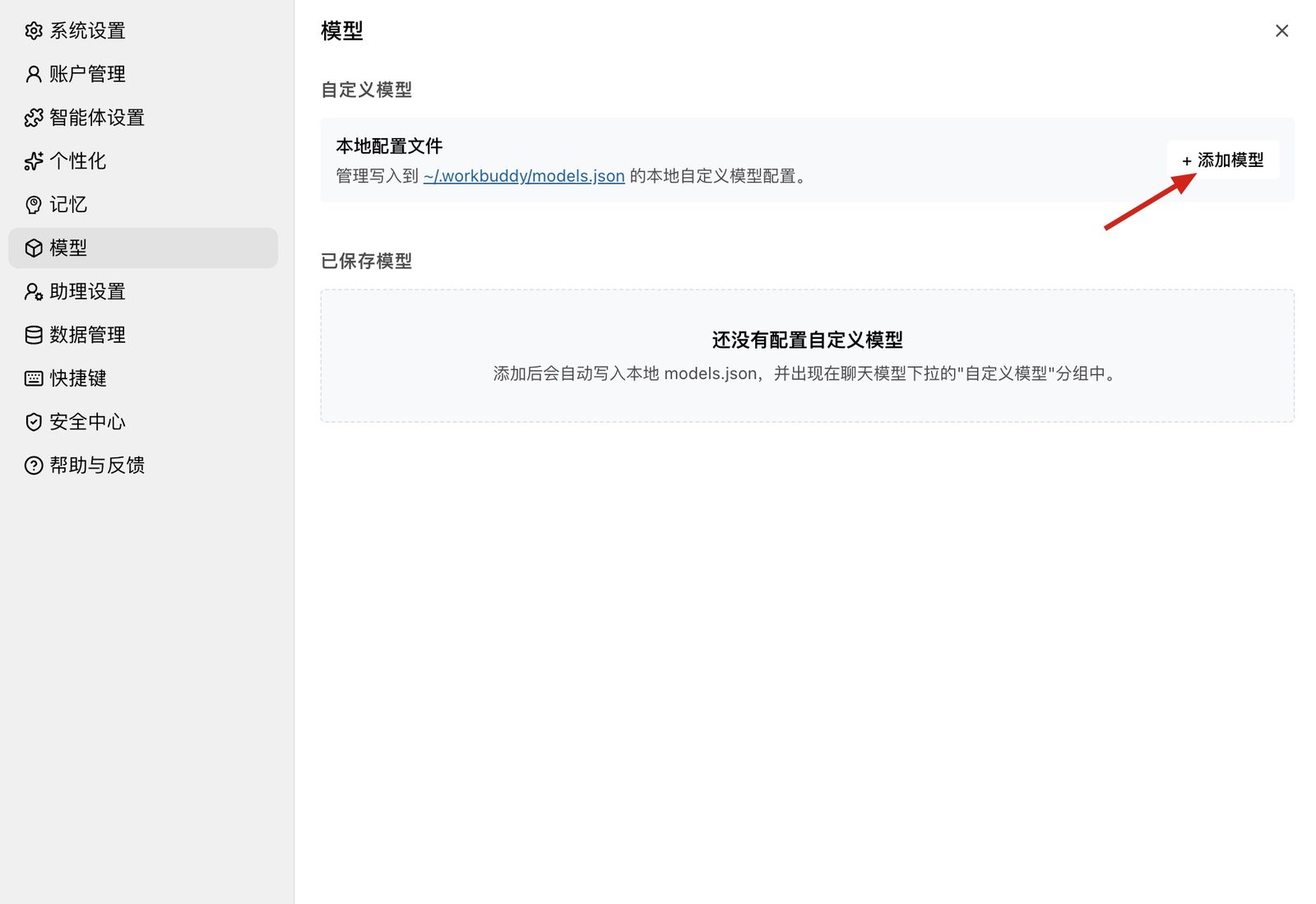
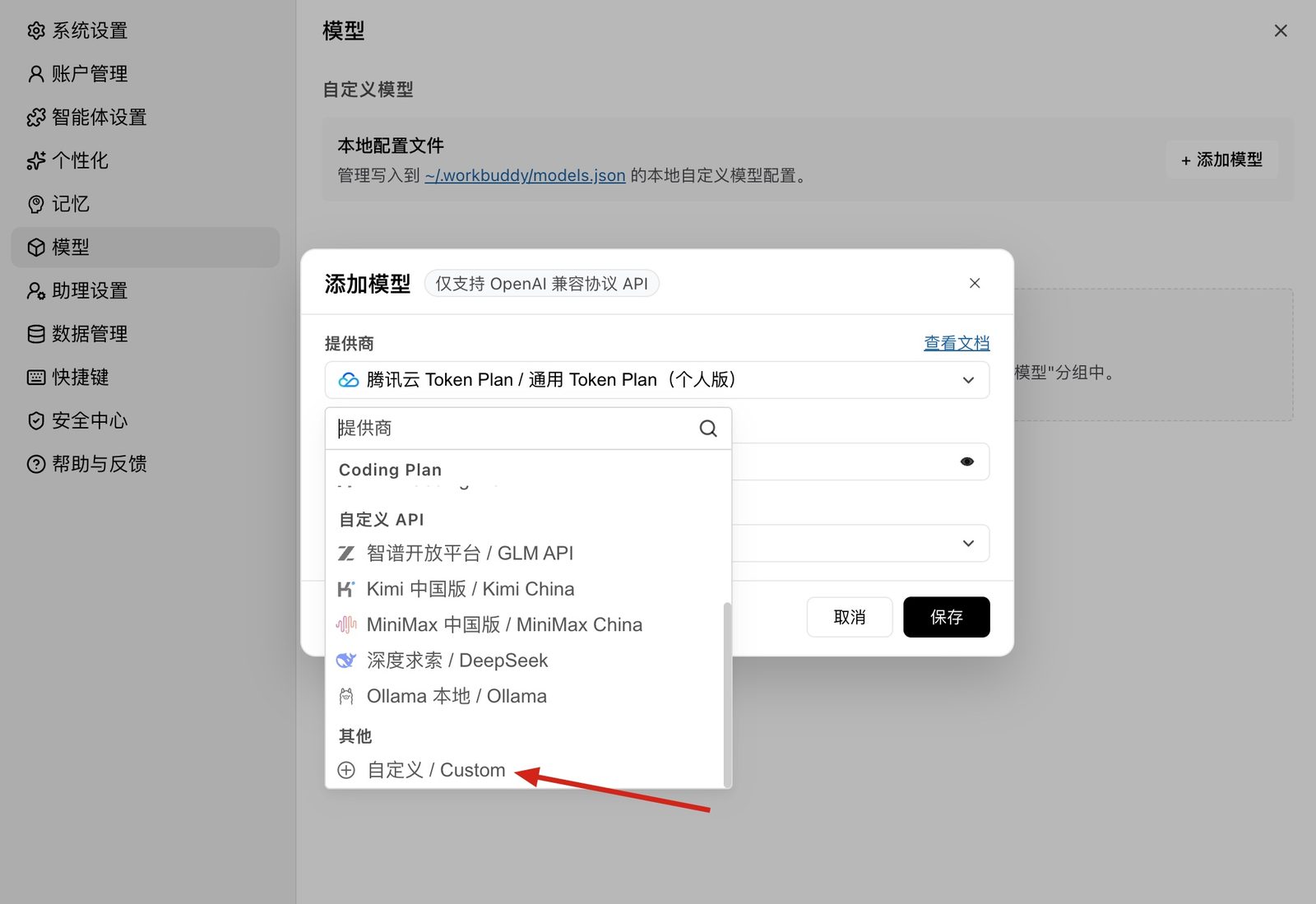
在「自定义模型」区域点右上角的「添加模型」,展开「提供商」列表,在「其他」分类里选「自定义 / Custom」。
-
填写模型配置
- 接口地址
https://api.buytoken.work/v1(必须带 /v1)- API Key
- 你的
sk-密钥 - 模型名称
- Key 所属分组下的模型 ID,比如
cc分组填claude-opus-4-8 - 高级配置
- 按模型实际能力勾选。Claude 系列可以勾上工具调用、思考模式和允许关闭思考,其余保持默认
确认无误后点右下角的「保存」。WorkBuddy 会把配置写到本机的
~/.workbuddy/models.json。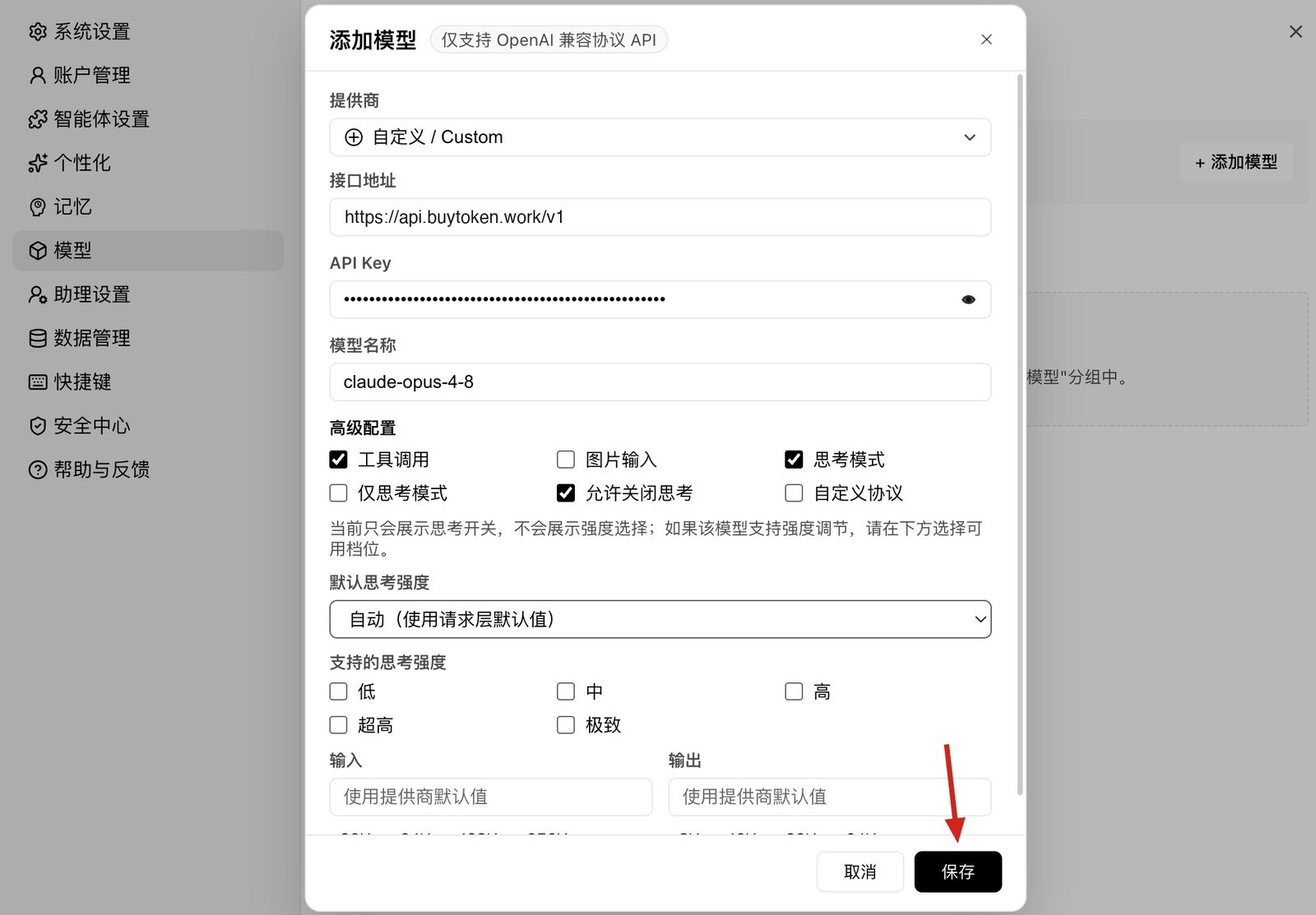
-
开始用
回到任务对话界面,点输入框右下角的模型选择器,选刚配好的模型,发一句话收到回复就接通了。
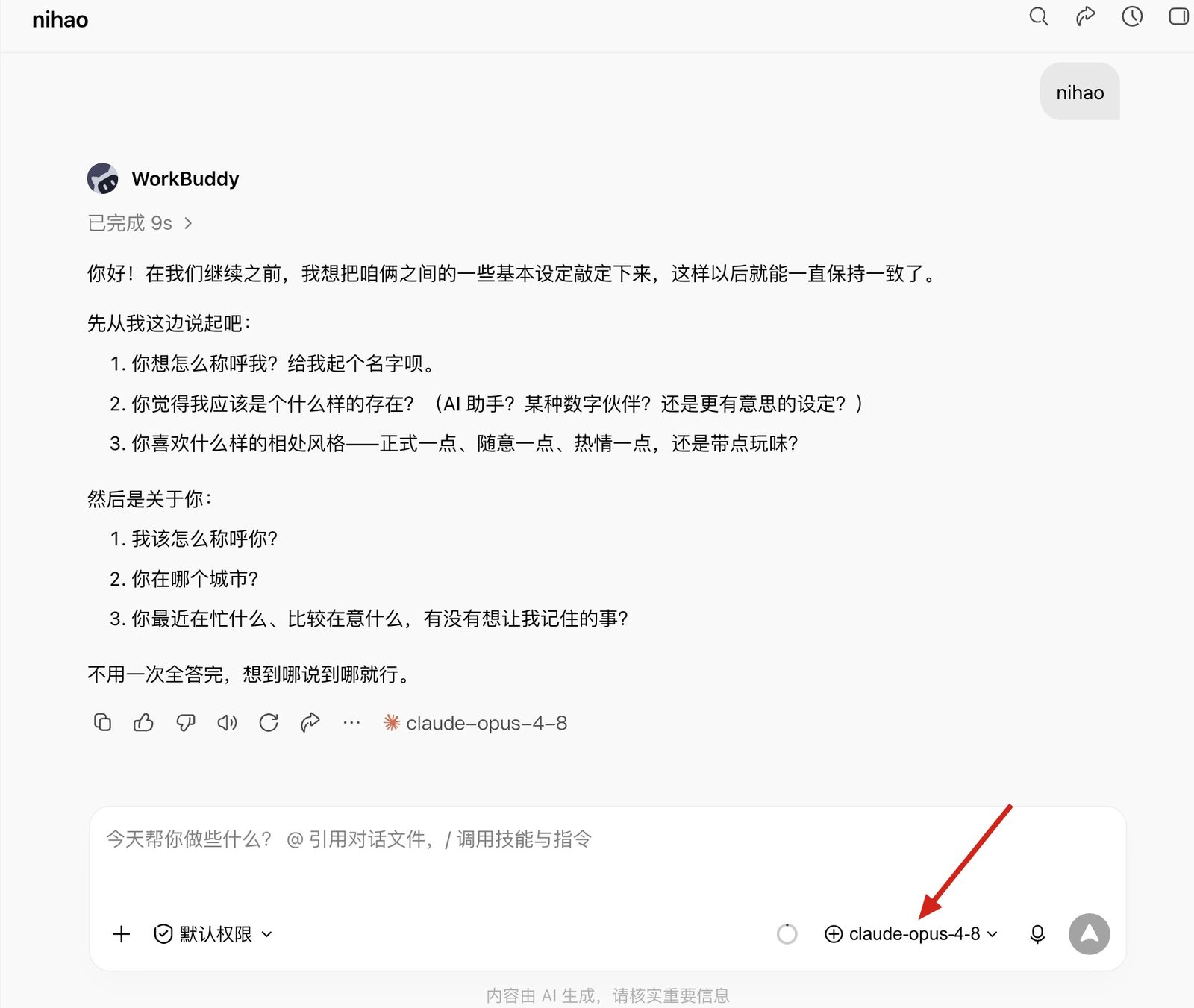
Key 不要发给别人,也不要公开展示。截图或录屏求助前,先把密钥完整遮住。
备选:直接配环境变量
不想装 CC Switch、习惯命令行的话,配两个环境变量就够了。
Mac / Linux
编辑 ~/.zshrc(bash 用户改 ~/.bashrc),追加两行,保存后 source 一下再运行 claude:
export ANTHROPIC_BASE_URL=https://api.buytoken.work
export ANTHROPIC_AUTH_TOKEN=sk-你的Key
Windows
PowerShell 里执行下面两行(永久生效)。设完必须关掉 PowerShell 重开,否则不生效。
[System.Environment]::SetEnvironmentVariable("ANTHROPIC_BASE_URL", "https://api.buytoken.work", "User")
[System.Environment]::SetEnvironmentVariable("ANTHROPIC_AUTH_TOKEN", "sk-你的Key", "User")
OpenAI 协议的客户端
Codex 一类走 OpenAI 协议的工具,地址要带 /v1:
export OPENAI_BASE_URL=https://api.buytoken.work/v1
export OPENAI_API_KEY=sk-你的Key
验证是否配通
进 claude 随便打句话有回复,就说明通了。也可以直接用 curl 测,返回 JSON 即成功:
curl -sS https://api.buytoken.work/v1/messages \
  -H "x-api-key: sk-你的Key" \
  -H "anthropic-version: 2023-06-01" \
  -H "content-type: application/json" \
  -d '{"model":"claude-sonnet-5","max_tokens":16,"messages":[{"role":"user","content":"hi"}]}'
网关同时支持 /v1/messages、/v1/responses 和 /v1/chat/completions;密钥用 x-api-key 或 Authorization: Bearer 传都行。
在控制台能做什么
浏览器打开 https://api.buytoken.work/console,用开户时给的账号密码登录,能看到这些:
- 总览
- 剩余额度、本月花费、最近调用一眼看完。
- 我的 Key
- 查看和复制 Key,改名、停用、新建。Key 弄丢了在这里找回。
- 用量日志
- 每一次调用的时间、模型、token 数和扣费,点开一行能展开这笔钱是怎么算出来的。
- 账号设置
- 改密码。建议首次登录就改掉。
首次登录建议做三件事:改掉初始密码、在用量日志里确认能看到自己的调用、看一眼当前额度。充值在控制台「钱包」页,微信扫码支付、实时到账。
常见问题
401 Unauthorized
Key 没生效,通常是别处还留着旧配置。依次检查:在 claude 里输 /status 看 Base URL 是不是网关地址;CC Switch 里是否还启用着别的供应商;~/.claude/settings.json(Windows 在 %USERPROFILE%\.claude\settings.json)里有没有旧的地址或密钥。
403 Your client is not authorized
在 claude 里输 /logout 退出登录,然后重新进入即可。
提示余额不足,但控制台里额度还有
装过别家中转站留下的残留配置。删掉整个配置目录后按文档重新配一遍。
# Mac / Linux
rm -rf ~/.claude

# Windows PowerShell
Remove-Item "$env:USERPROFILE\.claude" -Recurse -Force
模型名没写错,请求却失败
多半是分组不对:Claude 分组的 Key 调不了 gpt-*,Codex 分组的 Key 调不了 claude-*。到「我的 Key」看这把 Key 属于哪个分组,或到定价页对照该分组能调哪些模型。另外模型 ID 要原样填,带日期后缀的不能省——claude-haiku-4-5 会失败,必须写 claude-haiku-4-5-20251001。
Unable to connect 或提示国家限制
是配置没生效,不是网络问题——本服务不需要代理。Windows 改完环境变量必须重开 PowerShell;Mac / Linux 确认 ~/.zshrc 或 ~/.bashrc 已经 source 过,或者直接重开终端。
Windows:提示禁止运行脚本 / claude.ps1 无法加载
PowerShell 的执行策略挡住了。跑一次下面的命令,提示确认时输 Y 或 A。
Set-ExecutionPolicy -Scope CurrentUser -ExecutionPolicy RemoteSignedWindows:无法将 claude 识别为命令
npm 的全局安装路径不在 PATH 里。用下面的命令查出路径(通常是 C:\Users\<用户名>\AppData\Roaming\npm),加进系统环境变量 PATH,然后重开终端。
npm config get prefixWindows:提示需要 git-bash
装一下 Git for Windows(git-scm.com/downloads/win),一路默认下一步,装完关闭并重开 PowerShell。
VSCode / Cursor / Trae 插件要我登录
不需要登录。先试卸载重装插件;还不行就在插件的 settings.json 里显式写死地址和密钥。
{
  "claudeCode.preferredLocation": "panel",
  "claudeCode.environmentVariables": [
    {"name": "ANTHROPIC_BASE_URL", "value": "https://api.buytoken.work"},
    {"name": "ANTHROPIC_AUTH_TOKEN", "value": "sk-你的Key"}
  ]
}
400 context_management: Extra inputs are not permitted
客户端发了上游不认的实验性字段。在 CC Switch 的 env 里加一行,保存后重开终端。
"CLAUDE_CODE_DISABLE_EXPERIMENTAL_BETAS": "1"两个万能办法
大部分疑难杂症都能靠「删掉 ~/.claude 目录 → 重开终端 → 按文档重新配一遍」解决。另外 Claude Code 同一个会话开久了上下文会越堆越大、越来越卡,做完一个任务输 /clear 清一下就好。
还是不行的话,联系我们:QQ 3963059079。